热键
鼠标右键点击桌面右下角的 Listary 托盘图标,打开 选项 -> 热键
如果你追求极致效率,Listary 的所有的指令都可以在键盘中央区域完成。善于使用热键,你就能够避免因反复切换鼠标和键盘所增加的操作成本。
Listary 中的大部分热键组合都支持自定义,你可以分别在命令、动作等功能中设置热键。本章节仅针对热键设置中的选项进行说明。
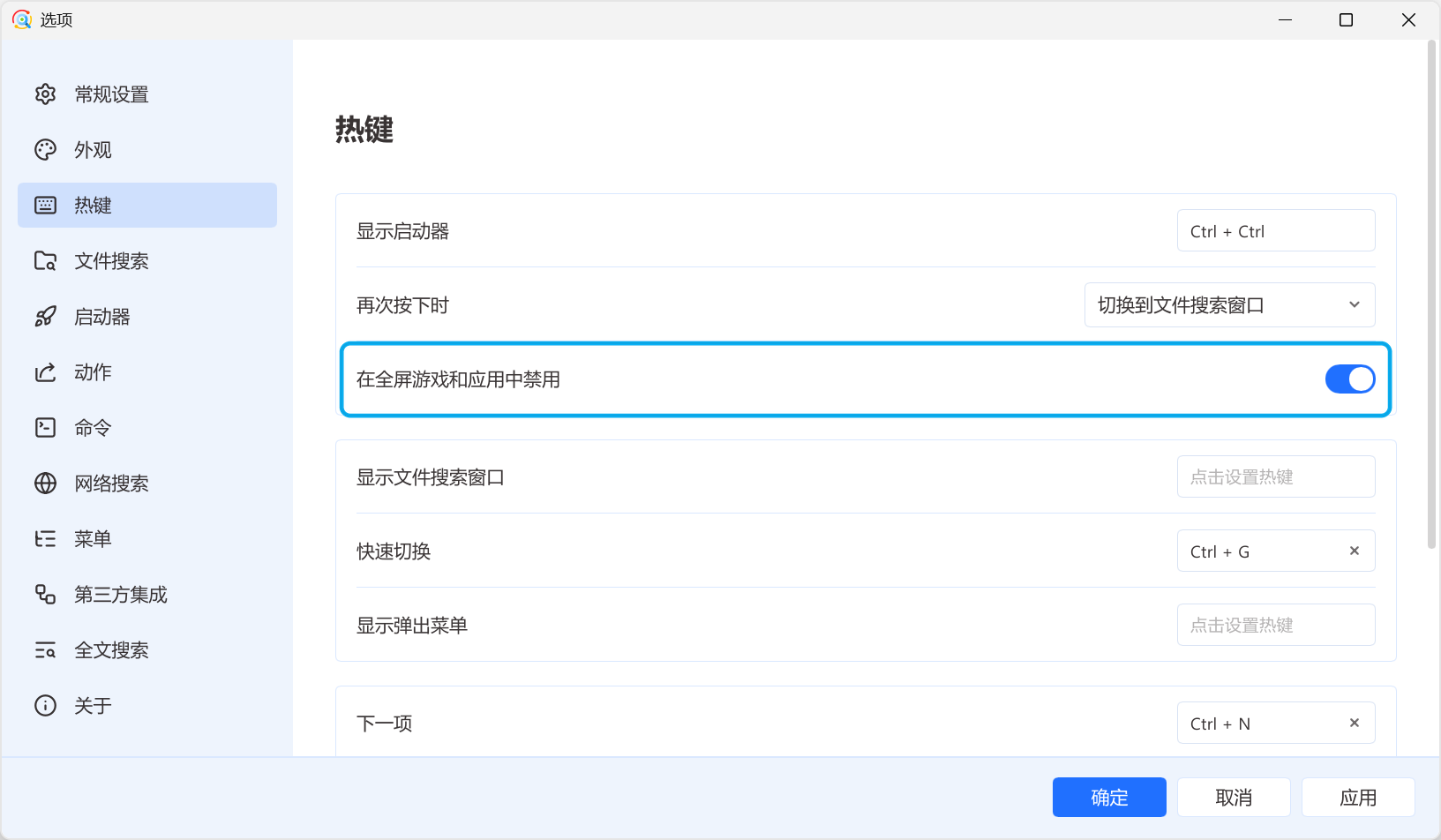
| 设置项 | 默认热键 | 作用 |
|---|---|---|
| 显示启动器 | 双击 Ctrl | 你可以用自定义热键代替双击 Ctrl 键来激活 Listary。如果你需要,则可以在这里创建激活热键,点击 重置 可恢复为双击 Ctrl。再次按下时,可以设置「切换到文件搜索窗口」或「隐藏Listary」。同时,「在全屏游戏和应用中禁用」(默认开启)可开启全屏免打扰功能。 |
| 显示文件搜索窗口 | \ | 通过热键,弹出文件搜索窗口 |
| 快速切换 | Ctrl+G | 在文件对话框中,跳转到推荐文件夹。(你也可以通过鼠标点击进行切换。) |
| 显示弹出菜单 | \ | 通过热键,弹出菜单 |
| 下一项 | Ctrl+N | 搜索时,浏览下一条目。 |
| 上一项 | Ctrl+P | 搜索时,浏览上一条目。 |
| 预览 | Alt+P | 搜索时,预览文件。 |
| 动作 | Ctrl+O | 搜索时,打开动作菜单。 |