常规设置
鼠标右键点击桌面右下角的 Listary 托盘图标,打开 选项 -> 常规设置
如果隐藏了托盘图标,可以打开启动器,点击左下角的菜单按钮,选择「选项」。
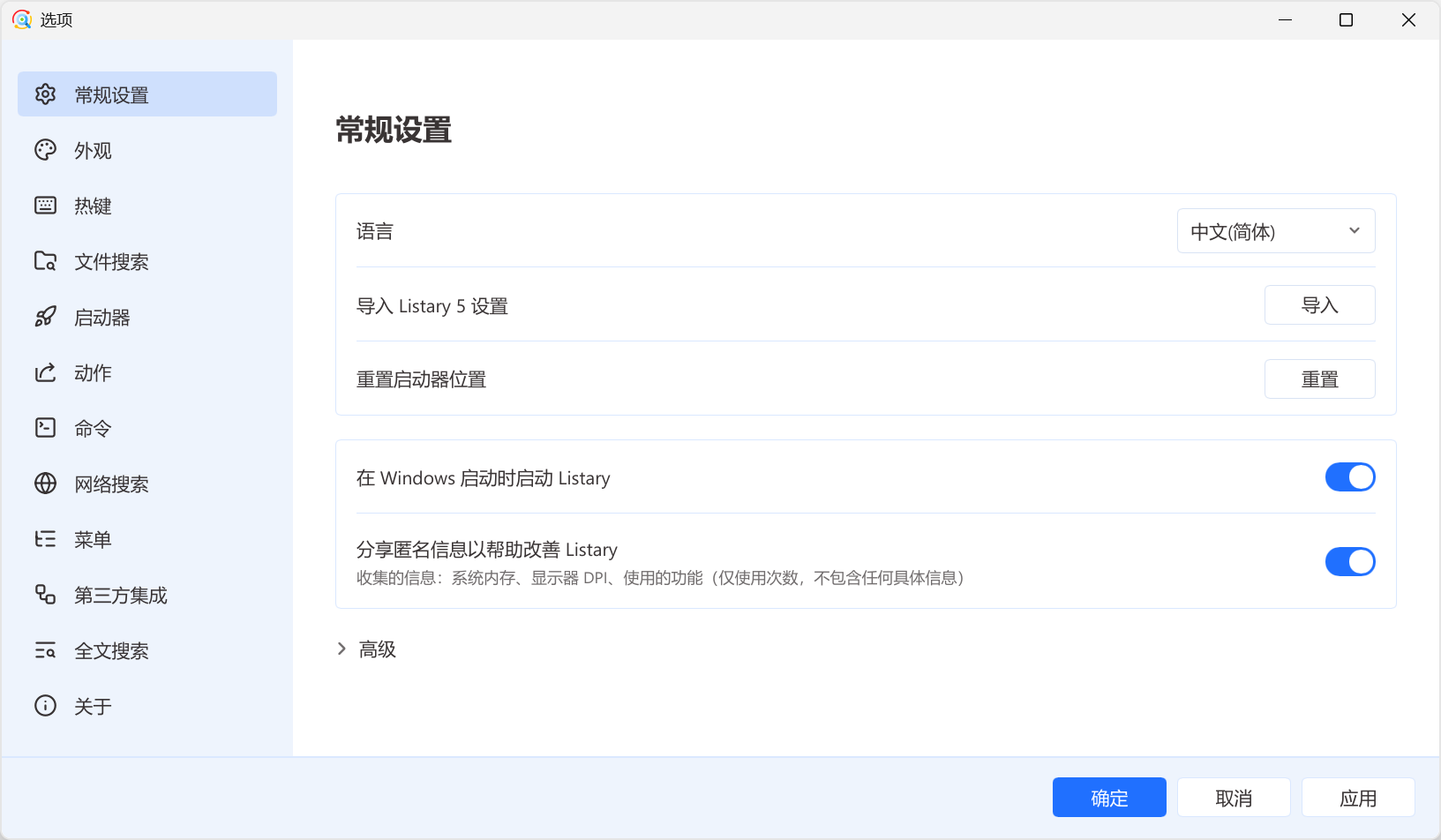
在常规设置中,你可以按需调整以下选项:
- 语言:调整 Listary 显示语言。该选项不影响 Listary 搜索功能。
- 导入 Listary 5 设置:若你持有 Listary 5 版本的配置备份文件(json 格式),可在安装 Listary 7 后,通过
导入按钮进行导入。 - 重置启动器位置:Listary 搜索框可记忆你上次拖动后的位置,可通过
重置按钮将搜索框重置至默认位置。之后点击「确定」或「应用」保存。 - 在Windows启动时启动Listary:当 Windows 启动时,自动启动 Listary。
- 显示托盘图标:在任务栏通知区域显示或隐藏 Listary 图标。图标隐藏时,可以从启动器底部的菜单打开选项。退出 Listary 要通过托盘菜单,所以退出前请先重新显示图标。
- 分享匿名信息以帮助改善Listary:无论你是否同意匿名分享信息,Listary 都不会搜集你的隐私敏感信息,且不会影响任何 Listary 的功能。有关于信息收集的内容,请参考我们的隐私政策。
- 自动检查更新/检查 beta 版本更新:可以控制 Listary 是否要定时自动检查是否有新版本,以及是否要获取 beta 测试版本的更新。这两个选项位于 选项 -> 关于。
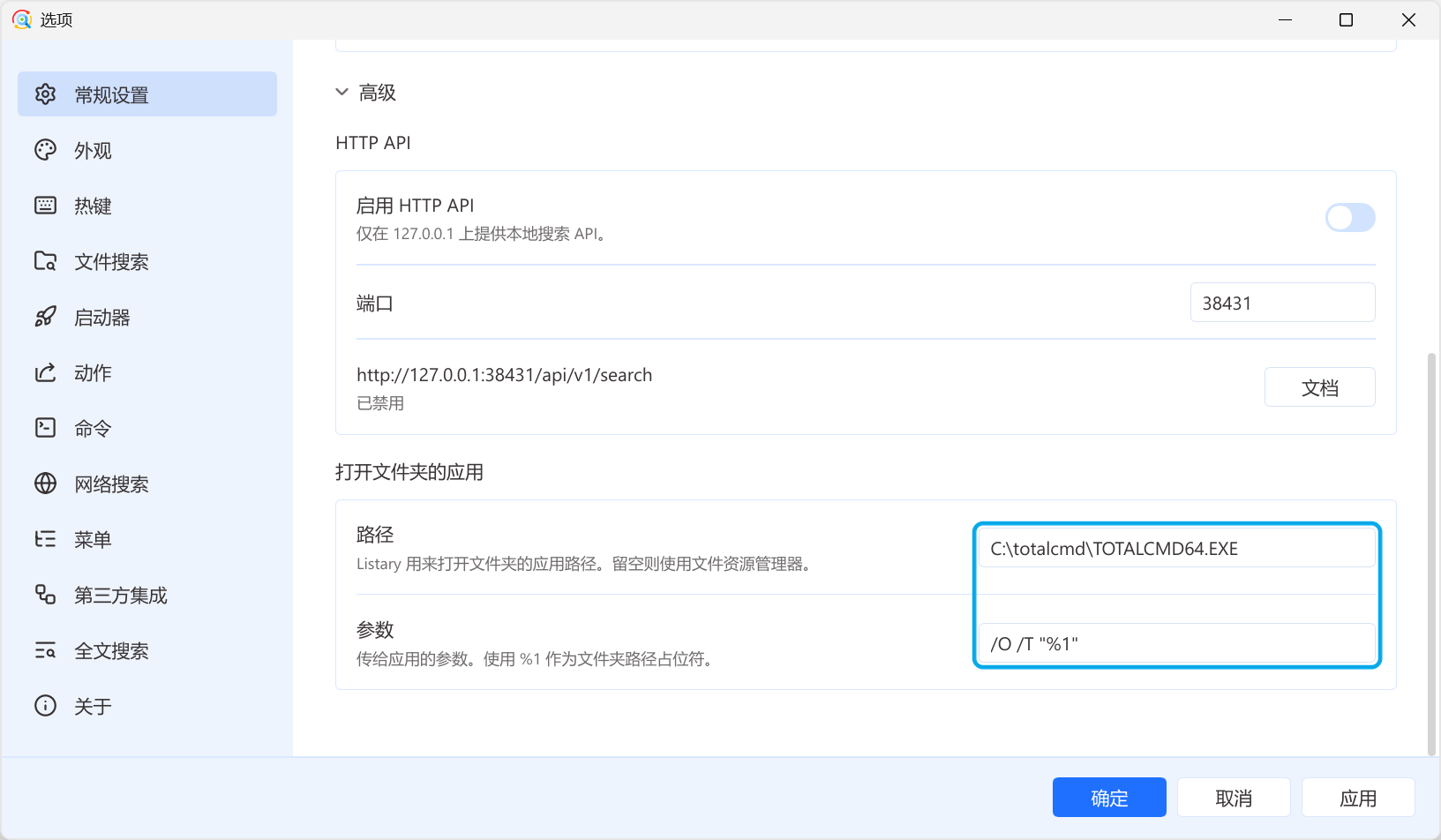
- HTTP API:展开页面底部的 高级,开启 启用 HTTP API 后,可为你电脑上的脚本和工具提供本地搜索 API,只能在本机访问。如有需要,可以修改 端口。点击 文档 可查看 API 的使用方法。
- 打开文件夹的应用:该选项位于 高级 中。在默认情况下,当你通过 Listary 搜索并打开一个文件夹时会调用 Windows 系统的文件资源管理器。如果你有自己习惯使用的第三方工具,可以在这里填写该工具的路径和启动参数。在启动参数中使用
%1表示文件夹路径。
示例:
total commander 可以这样设置:
- 路径:C:\totalcmd\TOTALCMD64.EXE
- 参数:/O /T "%1"
提示
路径需填写自己所安装total commander的路径。