命令
鼠标右键点击桌面右下角的 Listary 托盘图标,打开 选项 -> 命令
什么是命令
Listary 支持以命令行的形式调用任意系统内置命令或其他应用程序,例如:
- 调用系统内置命令
- 通过
cmd(Command Prompt) 或psh(PowerShell) 在当前目录下直接打开命令行。 - 通过
touch或mkdir在当前目录下创建文件或文件夹。 - 通过
shutdown关闭计算机。
- 通过
- 调用其他应用程序
- 在 notepad.exe 中执行打开/创建命令
- 自定义调用命令
Listary 支持的可变参数:
"{query}":在关键字后输入的搜索词"{current_folder}":当前所在目录
触发命令
命令有两种触发方式,在启动器中触发,或者在 Windows 文件资源管理器中触发。
在启动器中,Listary 可以传递
"{query}"在 Windows 文件资源管理器中,Listary 可以传递
"{query}"和"{current_folder}"
在启动器中触发
双击 Ctrl 后,在搜索框中输入 命令关键字 搜索词 并按下 Enter 即可触发命令(搜索词为选填内容)。
示例 1
- 双击
Ctrl后,输入shutdown并按下Enter-> 可以关闭计算机;
此命令没有可变参数。

示例 2
- 先添加一个自定义命令:关键字为
notepad,路径为notepad.exe,参数为"{query}"。 - 双击
Ctrl后,输入notepad Listary并按下Enter-> 可以打开或者创建一个名为「Listary」的 Notepad 文档;
可变参数 "{query}" = Listary

在 Windows 文件资源管理器中触发
打开 Windows 文件资源管理器后,直接输入 命令关键字 搜索词 并按下 Enter 即可触发命令(搜索词为选填内容)。
示例 3
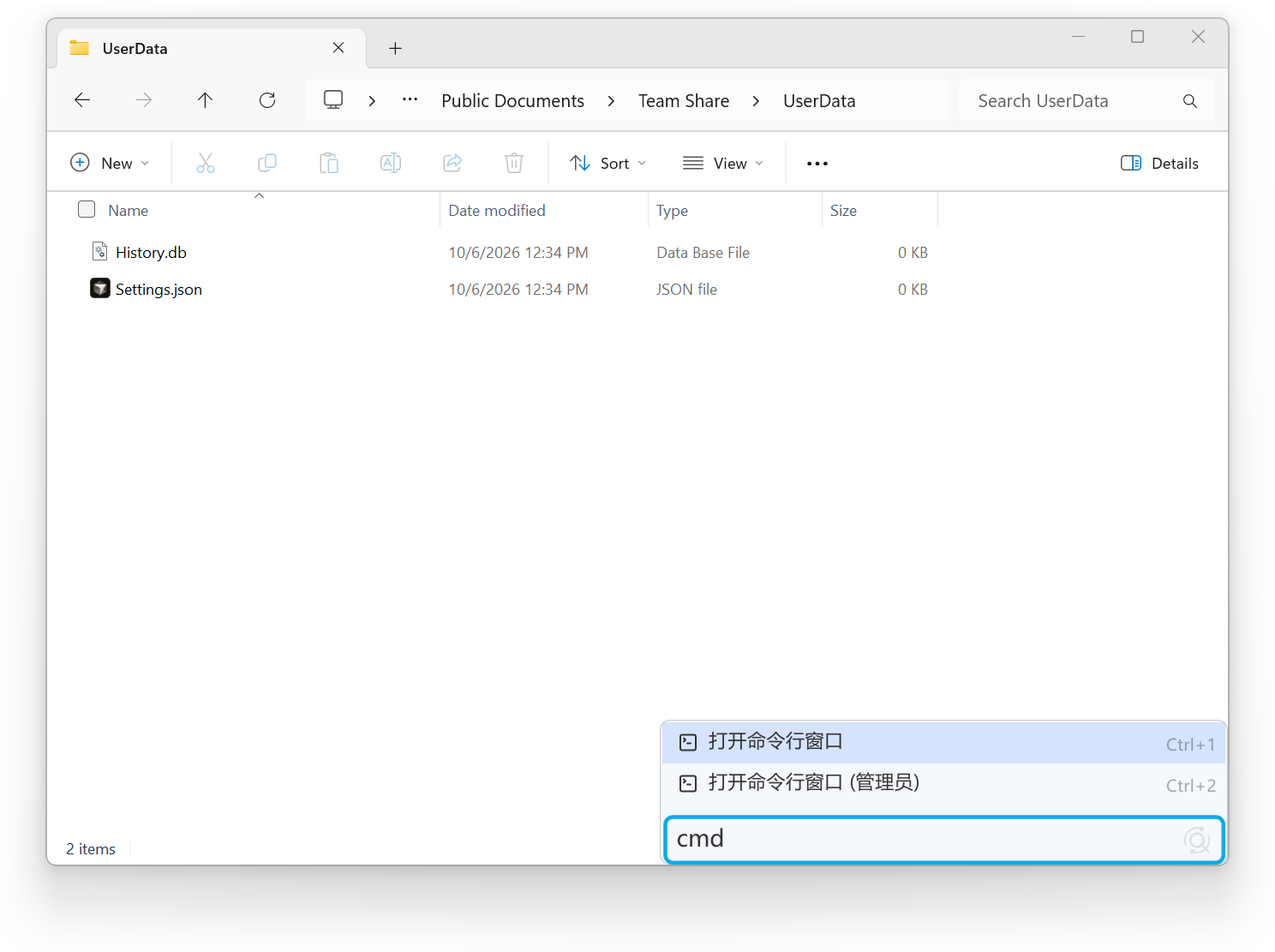
- 打开「Userdata」文件夹后,直接输入
cmd并按下Enter-> 可以直接在「Userdata」文件夹的目录下,打开 Command Prompt;
可变参数 "{current_folder}" = C:\Users\Public\Documents\Team Share\UserData
示例 4
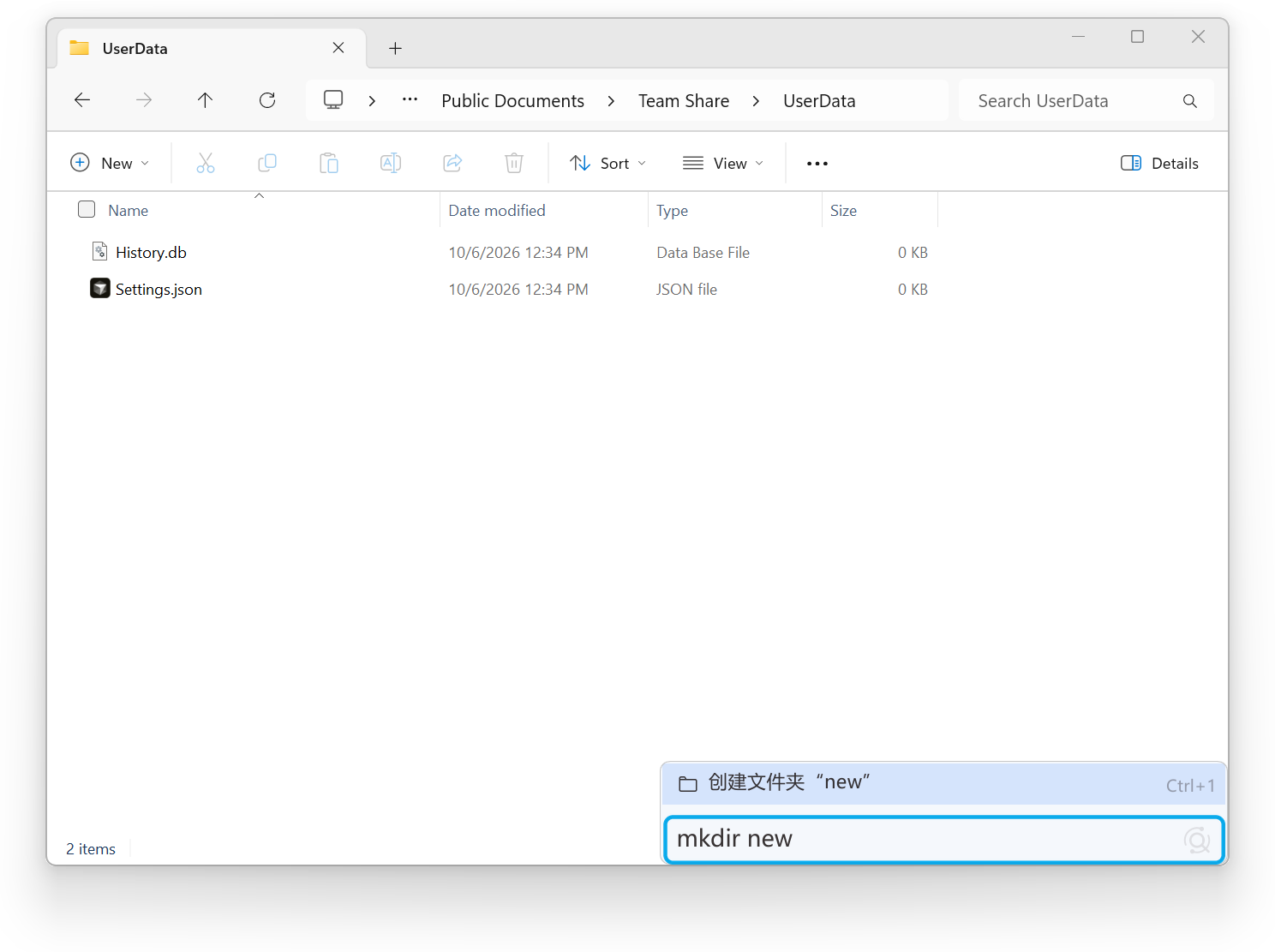
- 打开「Userdata」文件夹后,直接输入
mkdir new并按下Enter-> 可以在「Userdata」文件夹内创建一个名为「new」的文件夹。
可变参数 "{query}" = new
可变参数 "{current_folder}" = C:\Users\Public\Documents\Team Share\UserData
Listary 内置命令
为了方便使用,Listary 在应用程序中已经内置了一些命令,你可以直接使用它们。
| 命令关键字 | 命令名称 | 作用 |
|---|---|---|
opt | 选项 | 开启 Listary 选项界面。 |
rebuild | 重建索引 | 重建全部 Listary 索引。 |
..(两个英文半角点) | 跳转到父文件夹 | 跳转到上一级目录。 (仅在 Windows 文件资源管理器中触发。) |
mkdir | 创建文件夹 | 在当前目录下创建一个新的文件夹。 (仅在 Windows 文件资源管理器中触发。) |
cmd | 打开命令行窗口 | 在当前目录下打开命令行窗口。 |
cmda | 打开命令行窗口 (管理员) | 以管理员模式,在当前目录下打开命令行窗口。 |
psh | PowerShell | 在当前目录下打开 PowerShell 窗口。 |
psha | PowerShell (管理员) | 以管理员模式,在当前目录下打开 PowerShell 窗口。 |
touch | 创建文件 | 在当前目录下创建一个文件。 (仅在 Windows 文件资源管理器中触发。) |
shutdown | 关机 | 关闭电脑。 |
reboot | 重启计算机 | 重启电脑。 |
uninstall | 卸载程序 | 打开控制面板以修改或卸载应用程序。 |
connections | 管理网络连接 | 打开网络连接窗口。 |
hosts | 编辑 Hosts | 以记事本打开 hosts; 需要具有写入权限。 |
设置你的命令
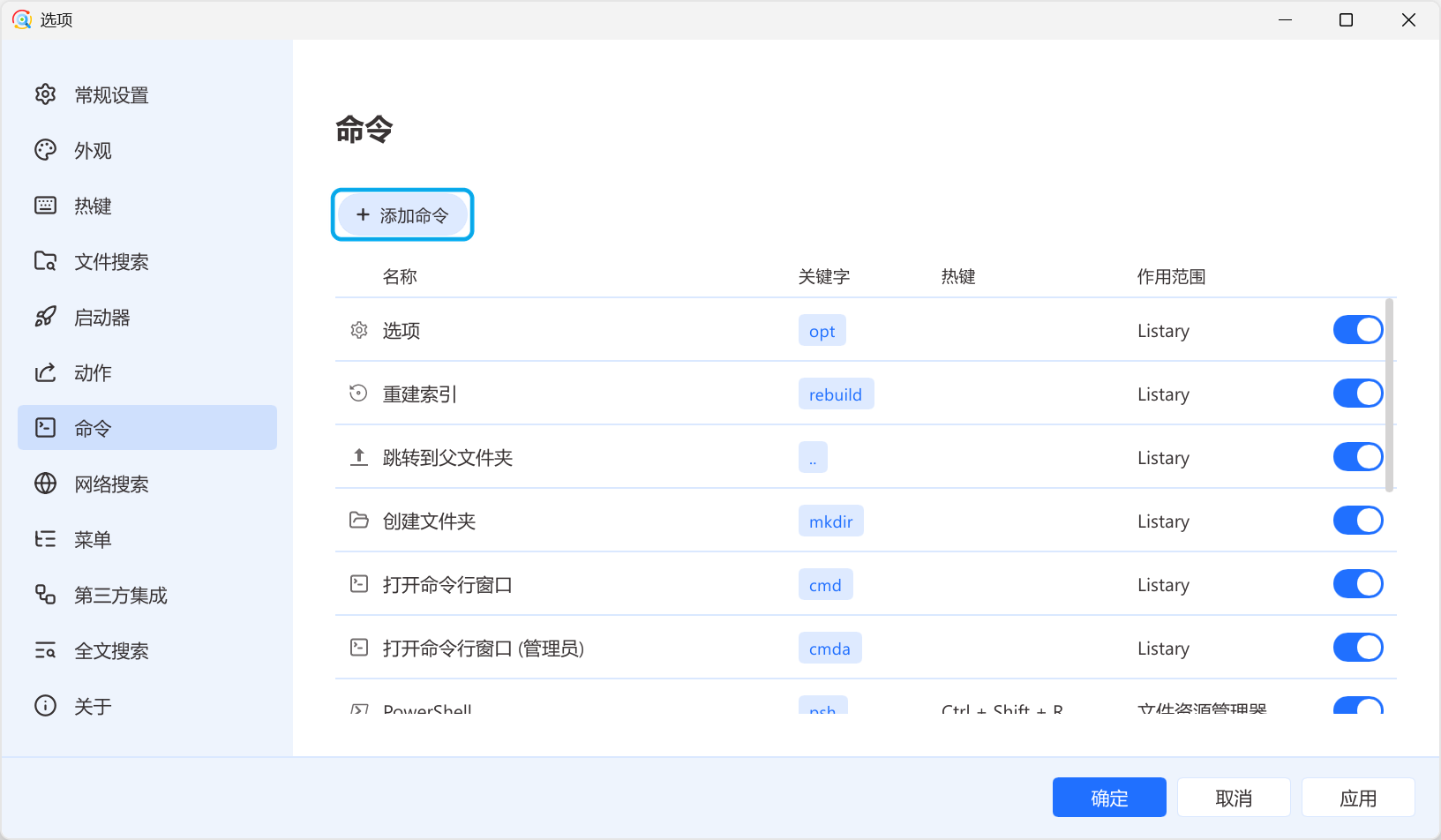
点击「添加命令」即可增加命令,通过开关选择是否启用命令。调整或删除某个命令只需要选中对应项目,此时列表右侧将会出现该命令所涉及到的所有选项。
| 选项名称 | 必填项 | 说明 | 示例 |
|---|---|---|---|
| 热键 | 否 | 快速启动该命令的按键组合。 | Ctrl+LCtrl+Alt+H |
| 作用范围 | 否 | 与热键配合使用,限制热键的使用范围。 |
|
| 关键字 | 是 | 触发该命令的关键字。 | hostscmd |
| 名称 | 是 | 该命令的功能描述或名称。在搜索命令时,Listary 会显示该名称。 | 打开 hosts 文件打开命令行窗口 |
| 路径 | 是 | 该命令所调用应用程序的路径。如果系统中已经进行了环境配置,则可以直接填写程序名称。 | notepad.exeD:\Listary\Listary.exe |
| 参数 | 否 | 执行该命令时被调用的参数。(你需要查阅第三方应用程序的文档,了解可以使用哪些参数) Listary 支持的可变参数:
| -NoExit-search "{query}" /s /t 4 |
| 工作目录 | 否 | 该命令的工作目录。 (如果不填写则默认为当前目录。) | C:\Windows\System32D:\Listary |
| 开关:在后台静默执行 | - | 如果开启静默执行,则使用该命令时,Listary 会尝试在后台执行该命令。 | |
| 开关:以管理员身份运行 | - | 以管理员身份运行该命令。 |
通过管理员身份运行时,由于权限更高,你需要注意命令的安全性。
在命令激活时,根据 UAC(用户账户控制)控制级别不同,系统可能会弹出对话框,并出现短暂的屏幕变暗、黑屏、闪烁等现象。如果你想要调整 UAC 设置,请参考 Microsoft 帮助。