全文搜索
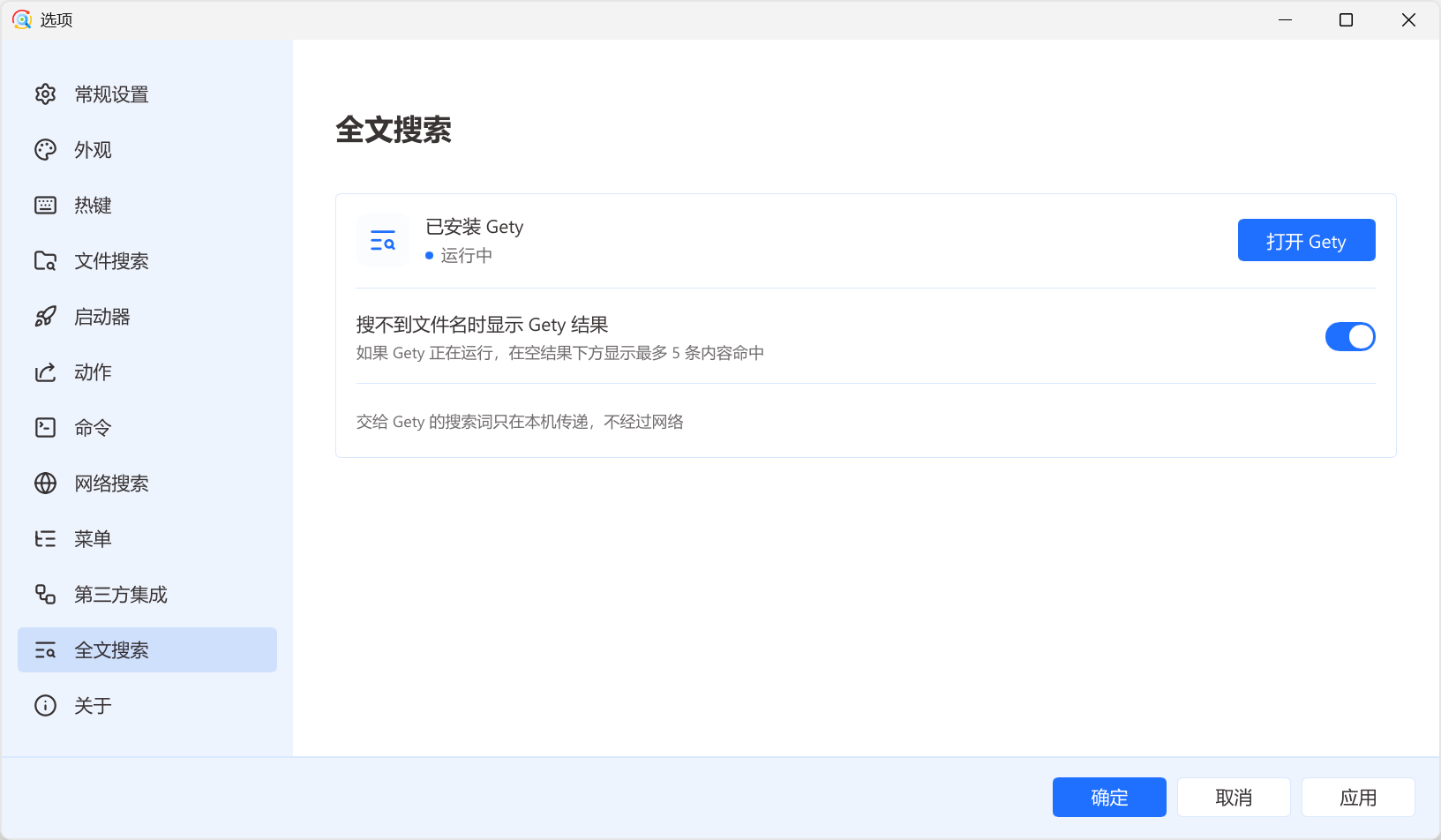
鼠标右键点击桌面右下角的 Listary 托盘图标,打开 选项 > 全文搜索。
Listary 通常搜索文件名和路径。全文搜索借助来自 Listary 团队的搭档应用 Gety,还可以找到文件内容与关键字匹配的文件。
Listary 帮你找文件,Gety 直接告诉你答案。Gety 支持对 PDF、扫描件和 Office 文档进行全文搜索,并直接定位匹配内容。了解更多。
使用前准备
使用全文搜索前,需要安装并运行 Gety。你可以前往 Gety 官网下载安装。
安装后,全文搜索页面会显示已安装 Gety,以及 Gety 是否正在运行。需要使用完整的 Gety 界面时,点击打开 Gety。
在 Listary 中调用 Gety
输入 gety 加空格,直接搜索文件内容。 双击 Ctrl 打开启动器,输入 gety 和一个空格,再输入你要找的内容,例如 gety 季度预算。
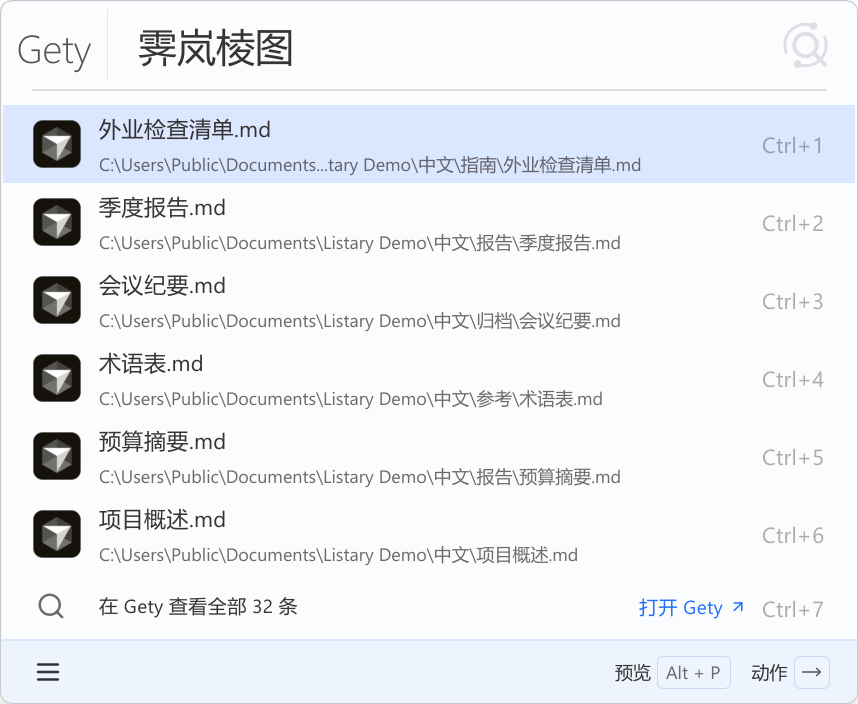
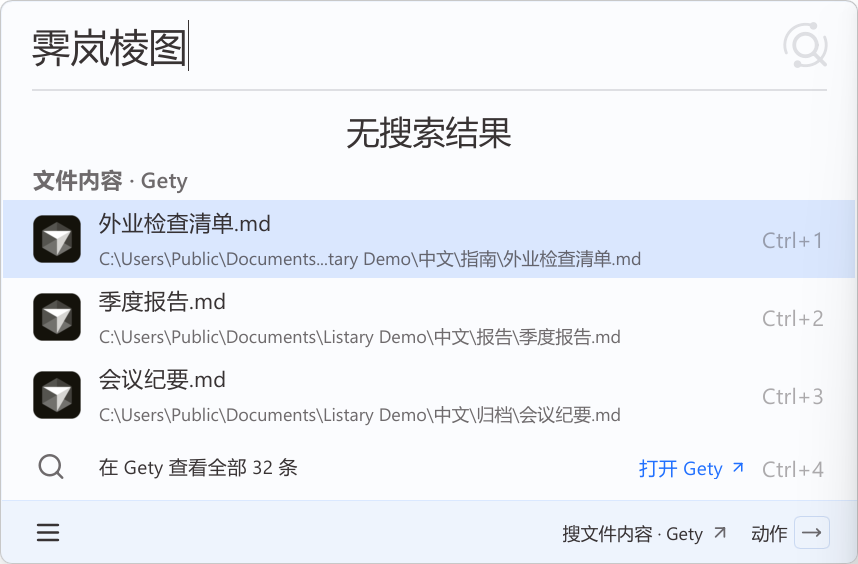
文件名搜不到时,继续交给 Gety。 如果没有找到匹配文件名的结果,启动器会显示 Gety 找到的内容结果。点击在 Gety 查看全部 … 条,可以直接跳到 Gety 查看完整结果。这个功能由全文搜索页面中的搜不到文件名时显示 Gety 结果控制,默认开启。
Gety 内容结果可以像普通文件结果一样操作:打开文件、打开所在文件夹、预览、进入动作菜单等。
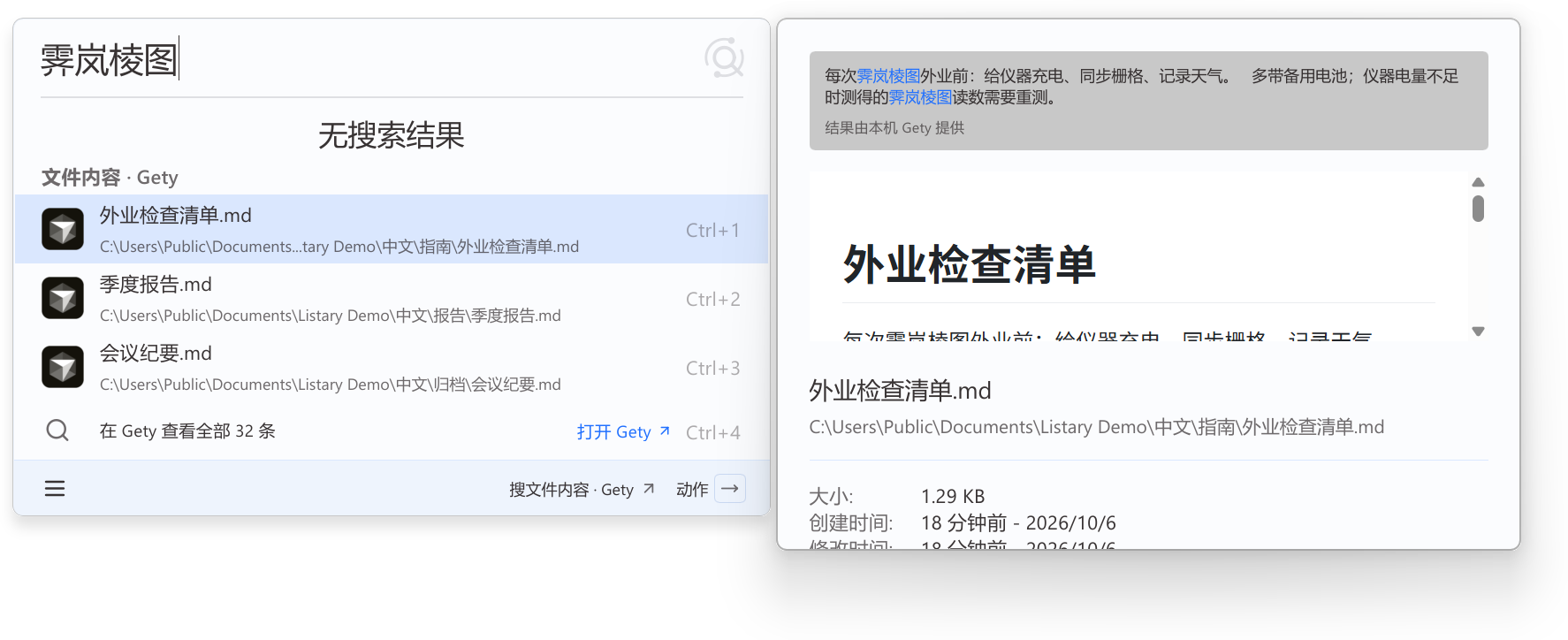
预览匹配内容
选择 Gety 结果后,按 Alt+P 打开 Listary 预览窗格。无需离开启动器,即可查看匹配内容和文件信息。
用 Gety 搜索此文件夹内容
在启动器中选中一个文件夹,打开动作菜单,选择用 Gety 搜索此文件夹内容,即可在 Gety 中搜索这个文件夹里的文件内容。
隐私
Listary 只会把搜索词传递给同一台电脑上的 Gety,不会通过网络发送。
如果没有出现全文搜索结果,请确认 Gety 正在运行,并且搜不到文件名时显示 Gety 结果已开启。
了解更多 Gety 能力
Gety 能搜到什么
- 文档:PDF、Word、PPT、Excel、WPS,清晰呈现。
- 扫描件与截图:领先的端侧 OCR,让扫描件、截图都能搜。
- 任意来源:微信、邮件、云盘等,通过连接器接入。
流畅的使用体验
- 无需打开文件,直接看到答案:自动跳转到答案位置,同时高亮显示内容,彻底告别在上百页文档里反复翻找。
- 你的 AI,也能用上 Gety:Gety 能够检索真实的工作文档,实时为 AI 提供它最需要的上下文资料,让 AI 从此不再猜测。
Listary + Gety,从文件名到文件内容
| 对比项 | Gety | Listary |
|---|---|---|
| 定位 | 给人和 AI 用的文件内容搜索引擎 | 快速查找并打开文件、文件夹和应用的启动器 |
| 核心能力 | 文件内容搜索:搜索文件里的内容,找到相关文件并定位到具体片段 AI 集成:赋予 AI 全盘搜索能力,让 AI 更出色地完成工作 连接器:把分散在不同应用里的资料集中起来,统一搜索 | 快速打开文件或应用:按名称查找文件和应用,并快速打开 快速切换:打开或保存文件时,快速定位到目标文件夹 其他便捷功能:列表搜索、菜单、命令等功能,让文件操作更便捷 |
| 搜索内容 | 文件内容 文件名 图片及内嵌图片(OCR) 语义匹配 | 文件名 文件路径 |
| 文件类型 | Office 文档、PDF、图片和扫描件等工作资料 | 所有文件类型 |
| 搜索范围 | 本地磁盘 网络驱动器 其他应用中的资料,例如 Chrome 浏览记录 | 本地磁盘 网络驱动器 |
| 被其他应用调用 | AI 应用一键集成 MCP CLI API Listary 集成 | HTTP API |
| 预览 | 还原文档排版,定位并高亮相关内容 | 简易预览 |
| 筛选功能 | 支持 | 支持 |
| 桌面平台 | Windows / macOS / Linux | Windows / macOS(即将推出) |
| 上手难度 | 简单 | 简单 |
| 适用人群 | 搜索大量文档资料 借助 AI 自动化完成工作 | 追求办公效率 |