过滤器
鼠标右键点击桌面右下角的 Listary 托盘图标,打开 选项 -> 文件搜索 -> 过滤器
什么是过滤器
过滤器可以帮助你筛选文件类型,限制文件路径,以及增加搜索词,从而快速而精准地定位到目标文件。
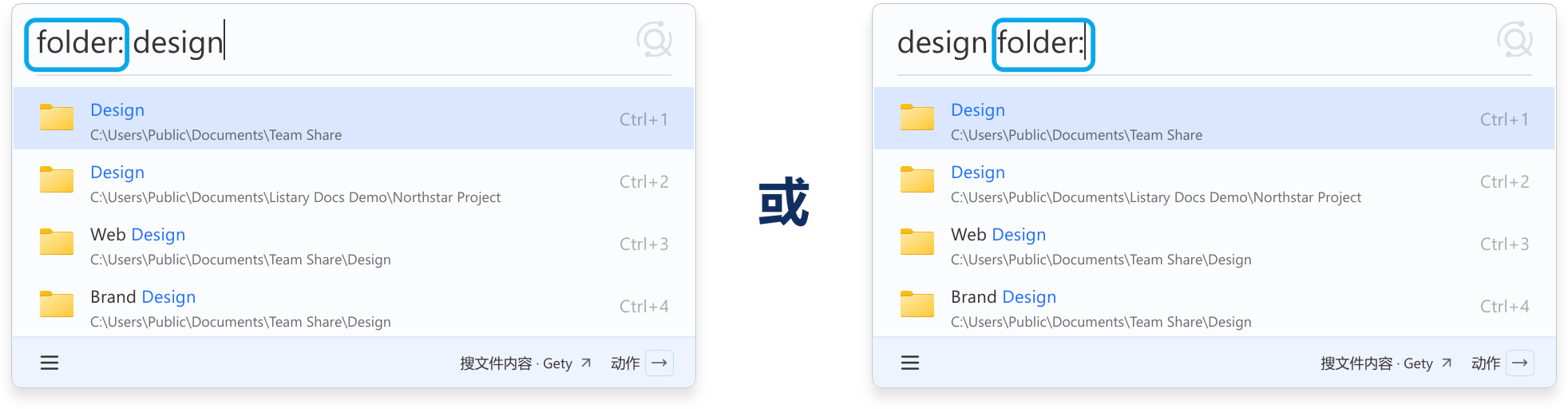
例如搜索一个名字中含有 design 的文件夹:
folder: designdesign folder:
除了在 Listary 启动器搜索框中直接输入筛选条件,你还可以通过文件搜索窗口更直观地进行筛选和浏览。
提示
过滤器可以放在搜索内容前面或后面,中间有没有空格都行,例如 folder:listary、folder: listary、listary folder:。中文冒号 : 也可以。
Listary 内置过滤器
为了方便使用,Listary 已经内置了几种你可能会经常用的过滤器,你可以直接使用它们:
| 关键字 | 限制类型 |
|---|---|
folder: | 文件夹 |
file: | 文件 |
doc: | 文档 |
pic: | 图片 |
video: | 视频 |
audio: | 音频 |
过滤器除了限制文件类型,也可以限制文件路径。你可以在选项中自定义你的过滤器。
设置你的过滤器
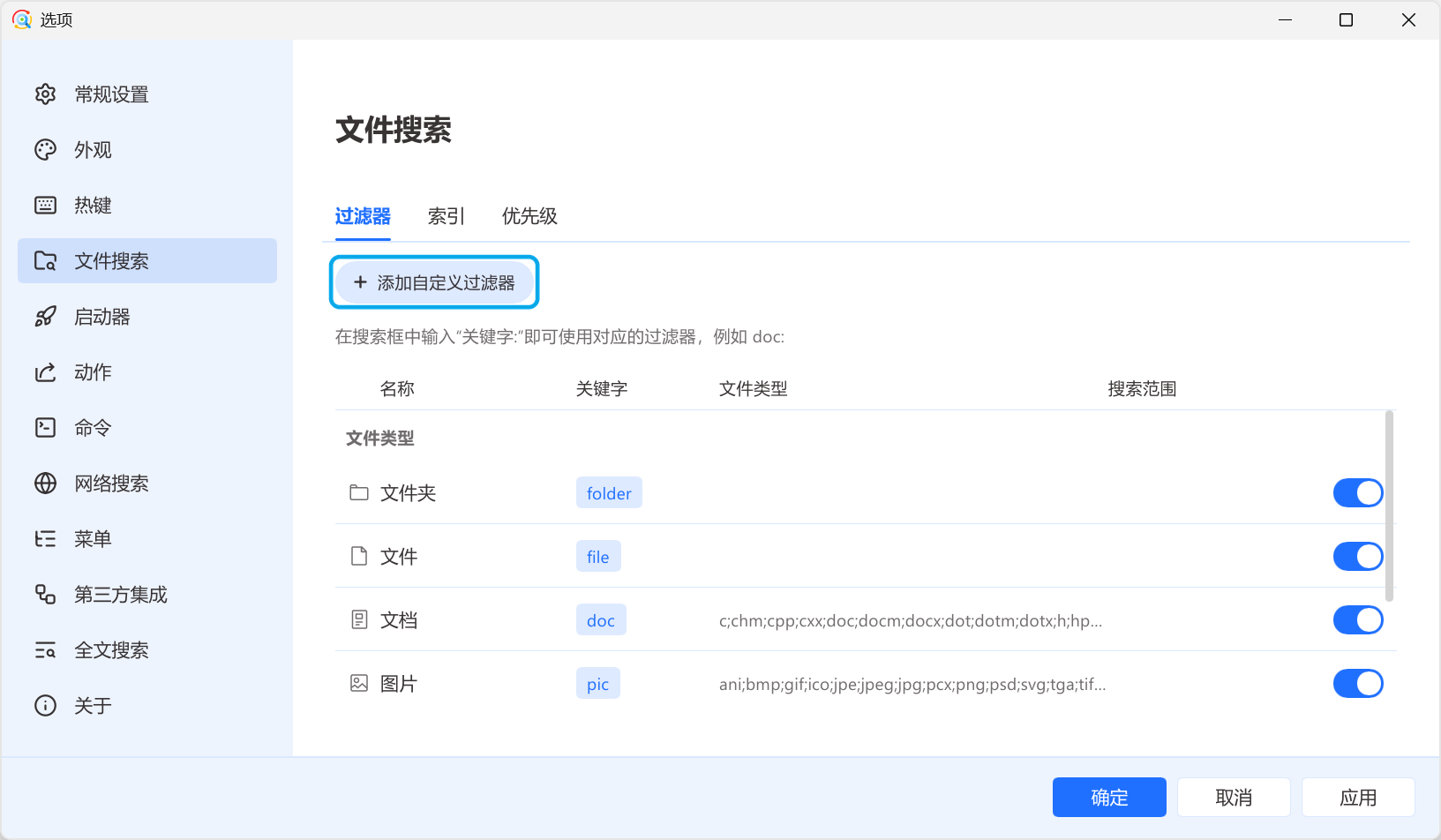
点击「添加自定义过滤器」即可增加过滤器。调整某个过滤器的特性选项只需要选中对应项目,此时右侧将会出现该过滤器所涉及到的所有选项。删除自定义过滤器可点击其选项底部的删除按钮;内置过滤器不能删除,但可以通过旁边的开关将其关闭。
| 选项名称 | 必填项 | 说明 | 示例 |
|---|---|---|---|
| 关键字 | 是 | 触发该过滤器的关键字。 | docpic |
| 名称 | 是 | 该过滤器的功能描述。 | 文档 |
| 额外查询条件 | 否 | 为你的搜索内容额外增加搜索词 | 如果额外查询条件设置为 A项目 ,当你搜索 数据表时,等同于搜索 A项目 数据表 |
| 搜索范围 | 否 | 限制搜索范围 | C:\Windows\System32D:\Listary |
| 搜索类型 | 否 | 筛选文件夹、文件或两者 | 文件夹文件 |
| 文件类型 | 否 | 筛选文件类型 | mp4;mov;rmvbjpg;png;bmp 提示:扩展名前面不需要 . 符号; ; 为英文半角格式。 |