安装与启动
Listary 的基础功能支持开箱即用,安装完成后无需任何设置即可享受 Listary 带来的方便与快捷。
下载与安装
你可以从这里获得最新版本的 Listary(Windows 7 和 Windows XP 用户点击这里下载 Listary 5 )。
安装完毕后,会弹出「欢迎使用 Listary」窗口,介绍两种基本用法:点击托盘图标打开文件搜索窗口,双击 Ctrl 打开启动器。窗口下方还会显示索引进度。之后如果想再次打开这个窗口,可以右键桌面右下角的 Listary 托盘图标,选择「教程」。
启动 Listary
你可以任选以下五种场景启动 Listary :
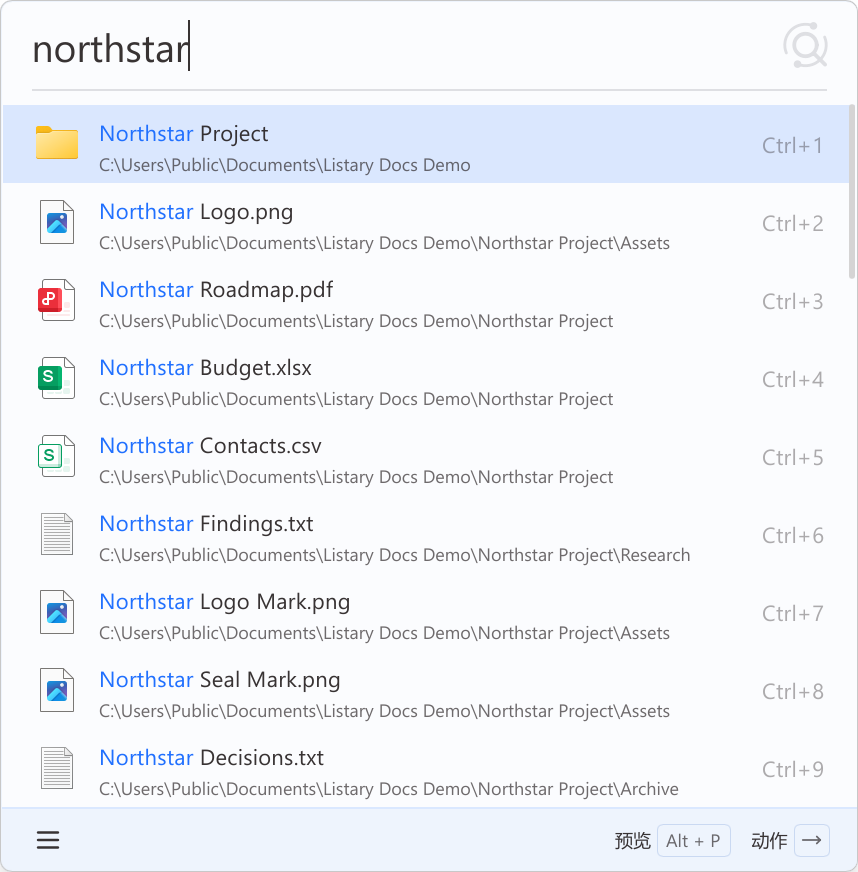
🔷 全局搜索-启动器(快速启动文件或应用程序)
- 双击
Ctrl
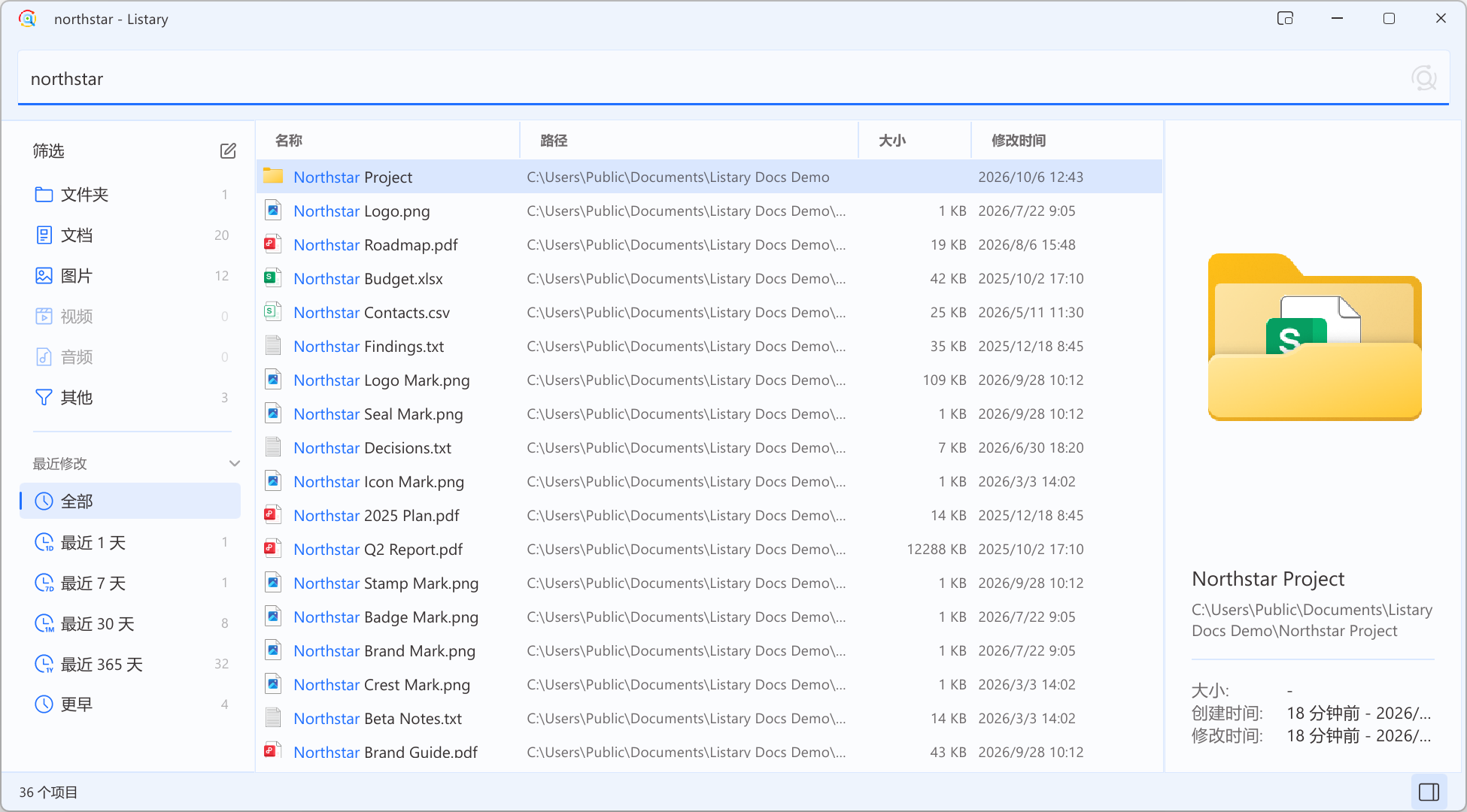
🔷 全局搜索-文件搜索窗口(深度搜索文件)
- 单击桌面右下角的 Listary 托盘图标
- 通过快捷键快速打开文件搜索窗口(可右键托盘图标 -> 选项 -> 热键中设置)。
- 从启动器切换到文件搜索窗口(在启动器中双击
Ctrl)。
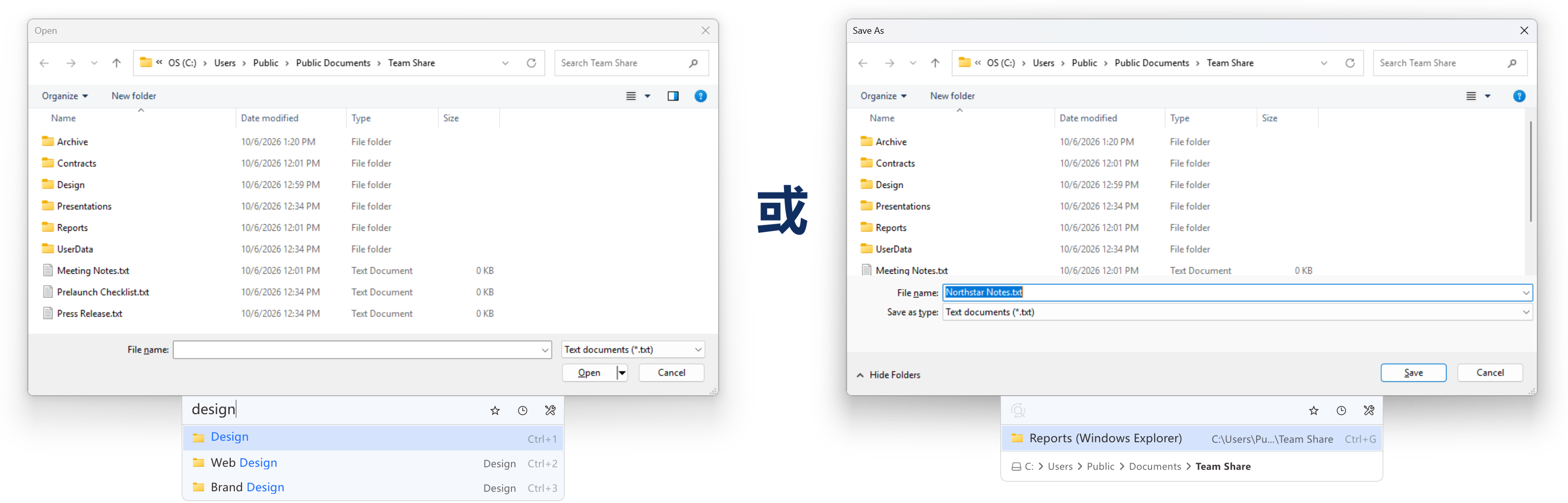
🔷 快速切换(在 Windows 文件对话框中搜索)
- 当你打开 Windows 文件对话框时,Listary 的快速切换菜单会自动出现在下方
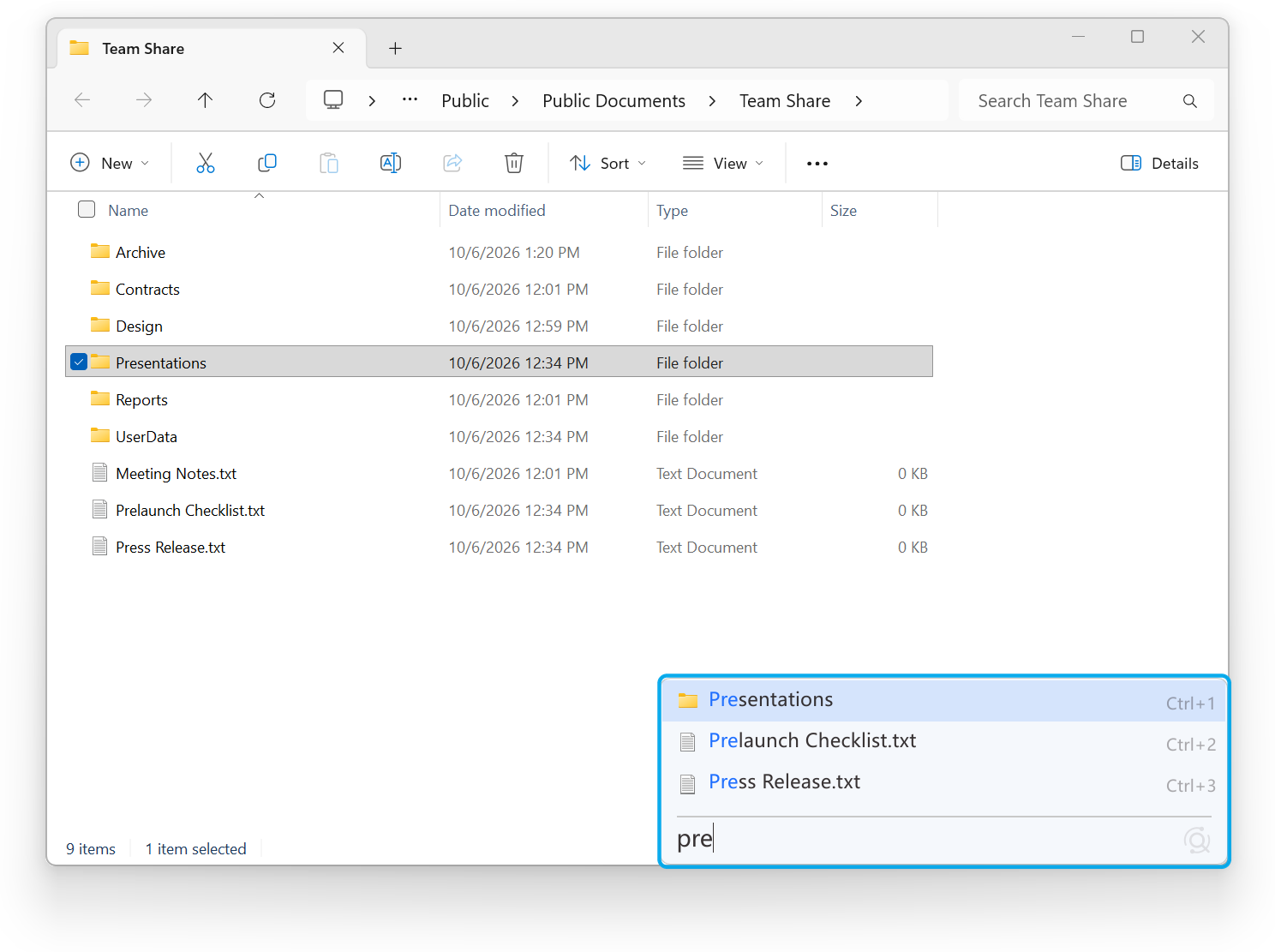
🔷 在 Windows 文件资源管理器中搜索
- 直接键入搜索
🔷 在 Windows 文件资源管理器中使用菜单
- 双击鼠标左键
- 单击鼠标中键
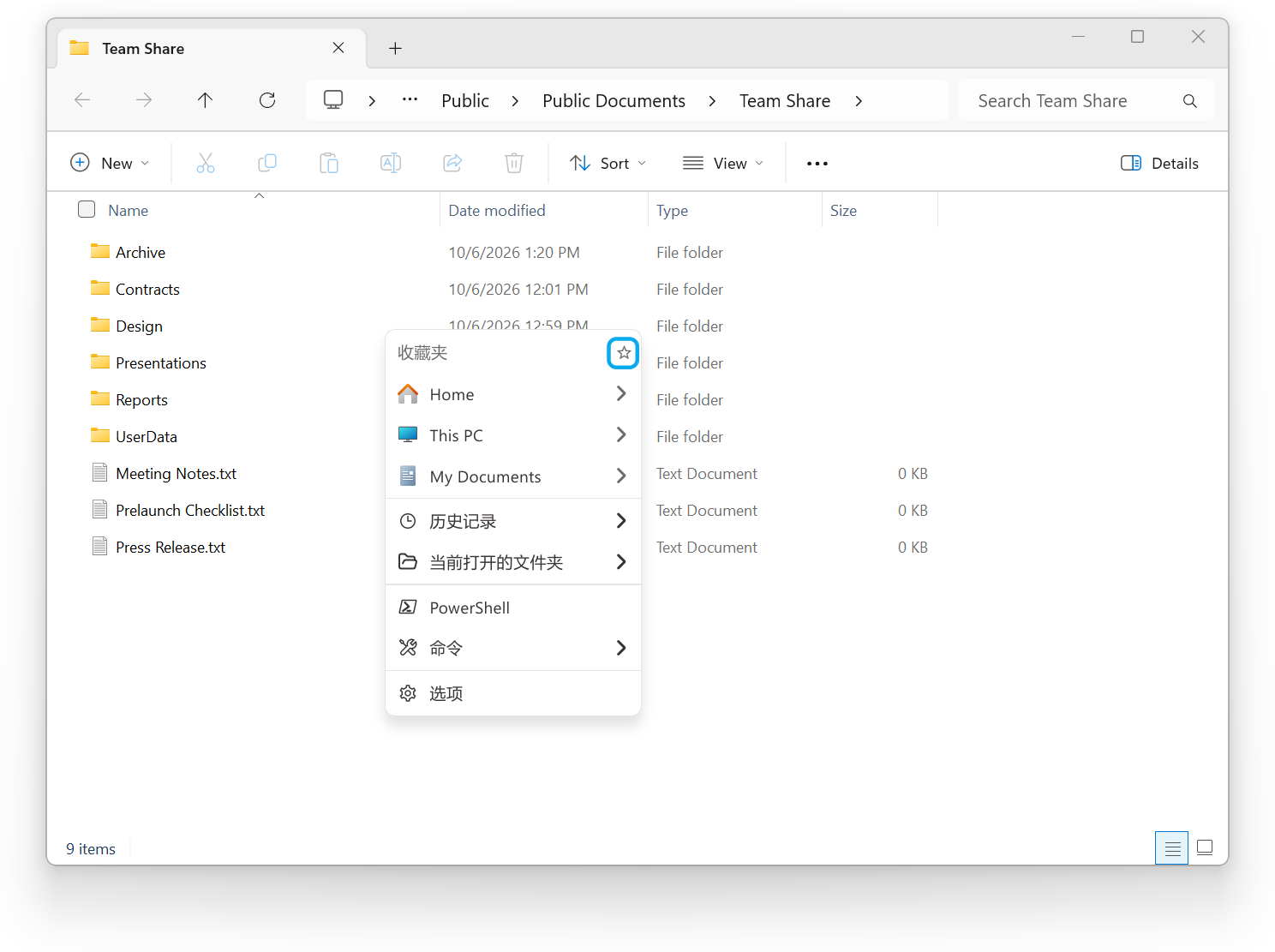
除了 Windows 文件资源管理器,Listary 也支持在其他第三方管理工具中使用,具体请参考 第三方集成 章节。
提示
你还可以在 热键 选项中修改 Listary 的启动热键。